
נמאס מהוויכוחים על "עוד חמש דקות"?
המחשב נועל את עצמו בזמן שקבעתם. הילד מבקש עוד זמן מהמסך — ואתם מאשרים מהטלפון בלחיצה. בלי צעקות, בלי לרדוף אחרי אף אחד.
- בלי כרטיס אשראי
- התקנה בדקה
- בלי שמירת הקלדות
נשמע מוכר?
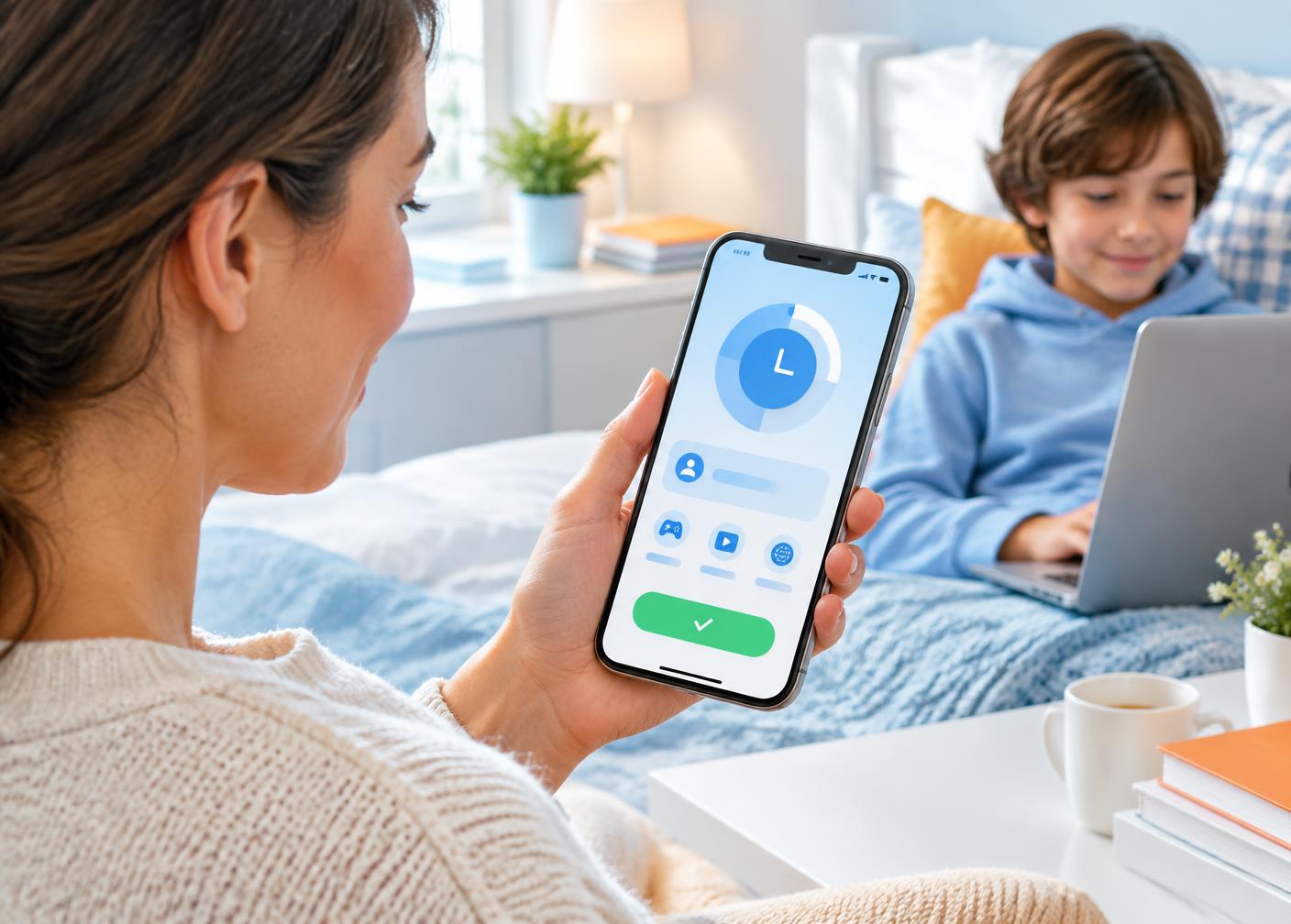
הכללים אצלכם בכיס
רואים כמה זמן נשאר, נועלים כשצריך ומאשרים בקשה נוספת מהטלפון — גם כשאתם בעבודה או מחוץ לבית.
שלושה צעדים וזהו
בלי הגדרות מסובכות ובלי ידע טכני.
- 1
פותחים חשבון
עם Gmail או אימייל, בחינם. מוסיפים את הילדים.
- 2
מתקינים במחשב
מורידים קובץ אחד ומקלידים קוד צירוף. לוקח דקה.
- 3
קובעים כללים
שעות ומכסה יומית. מכאן המחשב דואג לעצמו.
כל מה שצריך, ולא יותר
שעות ומכסות
חלונות שימוש לכל יום בשבוע ומכסת זמן יומית לכל ילד ומחשב.
בקשה ישר מהמסך הנעול
כשהמחשב נעל, הילד מבקש עוד זמן בלחיצה אחת — בלי לפתוח שום תוכנה.
ביטול לוח הזמנים בלחיצה
יום הולדת או חופשה? מבטלים את כל ההגבלות בכפתור אחד ומחזירים מתי שרוצים.
דוחות ברורים
גרפים ועוגות: באילו תוכנות ואתרים הילד היה וכמה זמן בכל אחד.
עובד גם בלי אינטרנט
המחשב אוכף את הכללים מקומית, ומסתנכרן ברגע שהחיבור חוזר.
שקיפות בין ההורים
כל שינוי נרשם עם שם ההורה שביצע אותו — שני ההורים רואים אותו דבר.
לקריאה נוספת
שאלות נפוצות
לא. הרכיב במחשב קטן מאוד (כ-1MB) ורץ ברקע בלי להשפיע על משחקים.
ערב שקט אחד. זה כל מה שצריך כדי להתחיל.
- בלי כרטיס אשראי
- התקנה בדקה
- בלי שמירת הקלדות